Image Slider By helperblogger.com Pure Javascript. No jQuery. No flash. #htmlcaption
Share

Widgets

အဆင္ေျပရင္ ေအာက္ကေၾကာ္ၿငာသံုးခုကိုတစ္ေန႔တစ္ႀကိမ္မွ် ကလစ္ေပးျခင္းနဲ႔ ကူညီပါဗ်ာ...
Showing posts with label Google. Show all posts

လူသိနည္းေသးတဲ့ GodMode

windows ကုိ configuration လုပ္ခ administrative tasks အားလံုး နီးပါးကုိ လြယ္ကူစြာ ေရာက္ရွိအသံုး ျပဳႏိုင္တဲ့ God Mode လို႔ေခၚတဲ့ လူသိပ္မသိတဲ့ control panel တစ္ခုရွိပါတယ္။
Windows 7,Windows 8 နဲ႔ Windows Server 2008 တုိ႔မွာ windows ကုိ configuration လုပ္ခ်င္တဲ့အခါ သင္ေျပာင္းခ်င္တဲ့ administrative tasks အားလံုးနီးပါးကုိ လြယ္ကူစြာ ေရာက္ရွိအသံုးျပဳႏိုင္တဲ့ God Mode လို႔ေခၚတဲ့ လူသိပ္မသိတဲ့ control panel တစ္ခုရွိပါတယ္။ အဲဒါကုိ ဘာလို႔ God Mode လို႔ ေခၚတာလဲဆိုေတာ့ သူက windows ရဲ႕အစီအစဥ္ ေတြအားလံုးနီးပါးကုိ တစ္ေနရာထဲမွာ သင့္လက္ထဲ အေရာက္ထားေပးႏိုင္လို႔ ပါပဲ။ God Mode မွာ windows setting ပဲျဖစ္ျဖစ္ hardware setting ကုိပဲျဖစ္ျဖစ္ တစ္ေနရာထဲကေန အလြယ္တကူသံုးႏိုင္ေအာင္ သီးသန္႔ စီစဥ္ထား ေပးတာေတြ႕ရပါတယ္။

God Mode သံုးမယ္ဆိုိရင္ သတိထားရမွာက သူက Windows 7နဲ႔8 ရဲ႕ 32bit နဲ႔ 64 bit ရယ္၊ Windows server 2008ရဲ႕ 32 bit versionရယ္၊ Windows Vista ရဲ႕ 32 bit version ရယ္မွာပဲအလုပ္လုပ္ပါတယ္။ တကယ္လုိ႕သင္က Windows Vista ရဲ႕ 64 bit version မွာစမ္းၾကည့္ခ်င္တယ္ဆိုရင္ေတာ့ ဒီ God Mode folder ကုိ ျပန္ဖယ္မယ္ဆိုရင္ safe mode နဲ႔ reboot လုပ္ဖို႔လိုပါလိမ့္မယ္။
God Mode ကို သင့္ရဲ႕ desktop ေပၚမွာစသံုးေတာ့မယ္ဆိုရင္
ပထမဆံုးအေနနဲ႔ သင္လုပ္ရမွာက ဖြင့္ထားတဲ့ window ေတြအကုန္ပိတ္လုိက္ပါ။ ပိတ္ျပီးလို႔သင္ desktop ေပၚေရာက္သြားရင္ လြတ္တဲ့ေနရာမွာ right click လုပ္ျပီး folder အသစ္တစ္ခုလုပ္လုိက္ပါ။

GodMode 1

Godmode 2

ျပီးရင္ အဲဒီ folder ကုိ GodMode.{ED7BA470-8E54-465E-825C-99712043E01C} ဆိုတဲ့ နာမည္ ထားရပါမယ္။ အဲဒီနာမည္ထားေပးျပီးသြားရင္ေတာ့ သင့္ရဲ႕ desktop ေပၚမွာ folder icon အစား control panel style နဲ႔ God Mode icon ေလးေတြ႕ရပါလိမ့္မယ္။

GodMode 3

God Mode ကို double click လုပ္လိုက္ရင္ God mode ပြင့္လာပါျပီ။ ေပၚလာတဲ့ list ထဲက သင့္ရဲ႕ windows ကလုပ္ႏိုင္တဲ့ configuration မွန္သမွ်ကုိ တစ္ေနရာထဲမွာေတြ႕ႏိုင္ပါျပီ။


GodMode 4

God Mode ကုိျပန္ဖယ္ထုတ္ခ်င္တယ္ဆုိရင္ ဖန္တီးထားတဲ့ folder ေလးကုိျပန္ျပီး delete လုပ္ပစ္ရံုပါပဲ။
အဆင္ေျပပါေစဗ်ာ..

Google's Sound Search Widget For Android

တစ္ခါတစ္ေလ လမ္းသြားရင္းပဲ ၿဖစ္ၿဖစ္ကိုယ္ၾကား လိုက္ရတဲ့ သီခ်င္းရဲ႕နာမည္ကိုသိခ်င္ရင္ ဒီ Google Sound Search widget ကိုသံုးၿပီး လြယ္လြယ္ ကူကူ ရွာလို႔ ရပါၿပီ။
တစ္ခါတစ္ေလ ေရဒီယို ကပဲ ၿဖစ္ၿဖစ္၊ လက္ဖက္ရည္ ဆိုင္က ပဲၿဖစ္ၿဖစ္ ၾကားလိုက္ ရတဲ့ သီခ်င္း စာသား ေလးေတြက တစ္ဆင့္ သီခ်င္း နာမည္ကို သိခ်င္ရင္ နာမည္ ေဖာ္ေပးတဲ့ song identification services ေတြရွိပါတယ္။ သိပ္ေတာ့ မမ်ားဘူးေပါ့။ အခု Google ကအလားတူ သီခ်င္းရွာတဲ့ ေနရာမွာ သံုးဖို႔ widget တစ္ခုကို ထုတ္လိုက္ပါၿပီ။ app မဟုတ္ဘဲ widget ဆိုေတာ့ အင္တာနက္ ရွိဖို႔ လို အပ္ၿပီးေတာ့ သူ႔ရဲ႕ လုပ္ေဆာင္ ခ်က္က ရိုးရိုးေလးပါ။ သီခ်င္းနာမည္ ေဖာ္ေပးမွာပါ။

image1

အရင္ကေတာ့ ဒီ widget ကို Nexus မွာပဲရေပမယ့္ အခုေတာ့ Android တုိင္းမွာ သြင္းလို႔ ရေနပါၿပီ။ သြင္းၿပီးေတာ့ Home Screen မွာထည့္လိုက္ၿပီး ကိုယ္ၾကားသမွ် သီခ်င္းေတြကို နာမည္ ေဖာ္ခိုင္းလို႔ ရပါၿပီ။ နာမည္ ေဖာ္ေပးခဲ့တဲ့ သီခ်င္းေတြကိုပါ မွတ္သားထား ေပးႏိုင္ပါတယ္။ ဒီ widget ကသီခ်င္း နာမည္ေကာ ေစ်းႏႈန္းကိုပါ ေဖာ္ၿပေပး ပါတယ္။ တကယ္လို႔ ကိုယ္က ရွာခဲ့တဲ့ သီခ်င္းကိုပါ ၀ယ္ခ်င္ တယ္ ဆိုရင္ Google Play Store ကတစ္ခါတည္း ၀ယ္လို႔ ရေအာင္ လုပ္ေပးထားၿပီး ကိုယ့္ရဲ႕ Music library ထဲကို ထည့္လိုက္ရံုပါပဲ။ ကဲအခုပဲ Google Sound Search widget ကိုေဒါင္းၿပီး သီခ်င္း နာမည္ေတြ ေဖာ္ခိုင္းလိုက္ ပါေတာ့။

image2
ဒီမွာေဒါင္းလိုက္ပါ.....


Sources : Makeuseof
အဆင္ေျပပါေစဗ်ာ..

Google Launches YouTube Capture

Youtube ဆိုတာ ဗီဒီယိုဖိုင္ေတြ အမ်ားဆံုး ရွိတဲ့ ေနရာတစ္ခုပါ။ အခု ဗီဒီယိုေတြ ၾကည့္ရံုနဲ႔ အားမရဘဲ ကိုယ္တိုင္ ရိုက္ၿပီး တင္ခ်င္တဲ့သူေတြ အတြက္ Youtube Camera App ထြက္ေနပါၿပီ။
ခုတေလာမိုဘိုင္းဂိမ္း ေတြဘက္မွာ က်င္လည္တာမ်ားေနတဲ့ Google ကရုတ္ရုတ္သဲသဲ ၿဖစ္ သြားေလာက္ တဲ့ ေရြ႕ကြက္ တစ္ခုကို ထပ္ခ် ၿပလိုက္ ပါၿပီ။ iPhone နဲ႔ iPod touch ေတြ အတြက္ Youtube Camera App ကိုအခု ေဒါင္းလုတ္ ဆြဲလို႔ ရပါၿပီ။ ဒီ app ကဗီဒီယိုေတြ ရိုက္တဲ့ ေနရာမွာ သံုးရမွာ ၿဖစ္ၿပီး ကိုယ္ဗီဒီယို ရိုက္ကူး ၿပီးတာနဲ႔ caption ထည့္လို႔ ရမယ္၊ ဘယ္ network ေတြမွာ share လုပ္ခ်င္သလဲ ဆိုတာ ေရြးၿပီး တင္လိုက္ရံုပါပဲ။ အရမ္း ေကာင္းတဲ့ အခ်က္ တစ္ခ်က္က တကယ္လို႔ ကိုယ္က ဒီ app ကို minimize လုပ္ထားရင္ေတာင္ app ကကိုယ့္ဗီဒီယိုဖိုင္ကို ဆက္တင္ ေနေပးသြားမွာပါ။

image1

ဒါ့အၿပင္ ကိုယ့္ဗီဒီယိုကို ဘယ္သူေတြပဲ ၾကည့္လို႔ ရမလဲ (private, unlisted, နဲ႔ public) ဆိုတာ သတ္မွတ္လို႔ ရပါတယ္။ ဒါကေတာ့ Youtube ရဲ႕ Privacy Setting အတိုင္းပါပဲ။ ေနာက္ၿပီးေတာ့ အေရာင္ေတြ ခ်ိန္တာ၊ Stabilization၊ ဗီဒီယိုရဲ႕ အတို၊အရွည္ ပမာဏကို တည္းၿဖတ္တာ၊ Youtube ကေန ေနာက္ခံတီးလံုးကို အခမဲ့ ထည့္တာေတြ လုပ္လုိ႔ ရပါတယ္။ ဒီလုပ္ေဆာင္ခ်က္ေတြ အားလံုးကို ကိုယ့္ရဲ႕ စက္ထဲမွာ ရွိၿပီးသား ဗီဒီယိုဖိုင္ေတြ ေပၚမွာအသံုးၿပဳ ႏိုင္သလို မၾကိဳက္ရင္လည္း undo ၿပန္လုပ္လို႔ ရပါတယ္။ ဒါေပမယ့္ youtube.com ကိုသြားၿပီး ေၿပာင္းရ မွာပါ။ Youtube Camera App ဆိုေတာ့ Youtube ကိုတင္လို႔ ရရမွာ ေသခ်ာတဲ့ အၿပင္ ေနာက္ဆက္တြဲ အေနနဲ႔ Google+၊ Facebook၊ Twitter ေတြမွာလည္း ဖိုင္ေတြ တစ္ၿပိဳင္နက္တည္း တင္လို႔ ရေအာင္ လုပ္ေပး ထားပါတယ္။

image2


Sources : Techcrunch 
အဆင္ေျပပါေစ....
http://nyeinchanthu3.blogspot.com/

Google မွာ I'm Feeling Lucky ဆုိတာဘာလဲ

myanmar
ျမန္မာ ဘာသာ Google ထဲမွာေတာ့ I'm Feeling Lucky ကို ဥံုဖြလို႔ ေရးသား ေဖာ္ျပ ထားပါတယ္။

ဥံဳဖြလို႔ဆုိတဲ့ အတိုင္း Google က ေနရာတစ္ခုကို ခ်က္ခ်င္း ပို႔လိုက္ျခင္း ျဖစ္ ပါတယ္။ ဥပမာ book လို႔ ရိုက္ျပီး I'm Feeling Lucky ( ဥံဳဖြ ) ကို ႏွိပ္လိုက္ရင္ ထိပ္ဆံုး ညြန္းေပးလိုက္တဲ့ ဆိုဒ္က Wikipedia ျဖစ္ပါတယ္။ အေၾကာင္း ကေတာ့ Wikipedia က Search Engine Optimization Ranking မွာ နံပါတ္ ၁ ျဖစ္ေနလို႔ ျဖစ္ပါတယ္။ ခပ္လြယ္လြယ္ရွင္းရရင္ အဲ့ဆိုဒ္က bookကို ရွာတဲ့ အၾကိမ္က ပိုမ်ားမယ္။ Link building , back linking ေကာင္းမယ္ အစရွိသျဖင့္ေပ့ါ။
 SEO ျဖစ္ေစမယ့္ အခ်က္ ၅ ခ်က္ေၾကာင့္ Google ရဲ ႔ အယ္လ္ဂိုရစ္သန္အရ စာလံုး တစ္ခုကို ရွာလိုက္ရင္ Wikipedia က ထိပ္ဆံုးကို ေရာက္ျပီး ဥံဳဖြကို ႏွိပ္တဲ့အခါ ယင္းဆုိဒ္ကိုသာ တိုက္ရိုက္သြားေစျခင္း ျဖစ္ပါတယ္။ Google က အဲဒါကို ခပ္လြယ္လြယ္ရွာ၊  အျမန္ရွာ ရွာခ်င္သူမ်ားအတြက္ ရည္ရြယ္ျပီးေတာ့ ထည့္ထားေပးမယ့္ Feature ျဖစ္ပါတယ္။ သုိေပမယ့္ ေတာ္ရံု အသံုးျပဳသူ နည္းပါတယ္။ အမ်ားစုကေတာ့ research လုပ္ဖို႔အတြက္ သံုးျဖစ္ၾကလိမ့္မယ္လုိ႔ ယူဆ ရပါတယ္။
ဒီေလာက္ဆုိရင္ I'm Feeling Lucky ရဲ ႔ Definition ကို အၾကမ္းဖ်င္း သိျပီလို႔ ေမ်ာ္လင့္ ပါတယ္။
အဆင္ေျပပါေစဗ်ာ......
http://nyeinchanthu3.blogspot.com/

Google Play Newsstand သံုးႏိုင္ၿပီ


(TSJ Editor's Best Choice)

Google Play Newsstand app က Google's Current နဲ႕ Play Magazines တို႕ကိုေပါင္းစပ္ၿပီး ထြက္ရွိလို႕လာခဲ့ပါၿပီ။

သတင္းအရင္းအၿမစ္ေပါင္းေၿမာက္ၿမားစြာနဲ႕ မဂၢဇင္းေပါင္း ေၿမာက္ၿမားစြာကို App တစ္ခုတည္းမွာ ဖတ္ရွဳႏိုင္မွာက အၿခားေသာ Reader App မ်ားထက္ သာလြန္တဲ့အခ်က္ၿဖစ္ပါတယ္။

Breaking News မ်ားကို သိရွိႏိုင္မွာၿဖစ္သလို အေသးစိတ္ေဆာင္းပါး
မ်ားစြာကိုလည္း အသံ၊ဗီဒီယိုဖိုင္မ်ားနဲ႕တကြ နားဆင္ဖတ္ရွဳႏိုင္မွာၿဖစ္ပါတယ္။

အမ်ားစုကို Free ရရွိႏိုင္ၿပီး အခေၾကးေငြေပး၍ ဖတ္ရွဳႏိုင္ေသာ HD မဂၢဇင္းမ်ားစြာကိုလည္း Subscribe လုပ္ကာဖတ္ရွဳႏိုင္မွာၿဖစ္ပါတယ္။

သံုးခ်င္ရင္ေတာ့

https://play.google.com/store/apps/details?id=com.google.android.apps.magazines&hl=en

မွာ Install လုပ္ႏိုင္ပါတယ္။

------------------------------------------

Nyein Chan (TSJ Tech Team)

အဆင္ေျပပါေစဗ်ာ.....

Google Chrome ကိုသံုးၿပီး Google Play က Free APK ဖိုင္ေတြ ကို PC ထဲတန္း ေဒါင္းမယ္


Chrome ကို သံုးျပီး apk ဖိုင္ေတြ တန္းေဒါင္းဖို႔အတြက္ လိုအပ္တာေတြကေတာ့ ...

Chrome 17 or later
Device ID
APK Downloader Chrome Exetnsions
1. Google Chrome ကို ကြန္ျပဴတာထဲကို အရင္ Install လုပ္ရပါမယ္။
2. ျပီးရင္ Device ID ကို သင့္ရဲ႔ Android Device ထဲကို Install လုပ္ရပါမယ္။
3. APK Downloader Chrome Extension ကို Install လုပ္ရပါမယ္။


download Chrome
download APK Downloader Chrome Extension


4. ျပီရင္ SSL error warning ကို ပိတ္ဖို႔အတြက္ Google Chrome ကို ပိတ္ထားပါ။ Desktop ေပၚက Chrome short ေပၚမွာ Right click ေထာက္ properties ထဲက shortcut ဆိုတဲ့ tab ထဲမွာ target ဆိုတာကို ေတြ႔ပါမယ္။ အဲ့မွာ chrome.exe ေနာက္မွာ [space]--ignore-certificate-errors ဆိုျပီးထည့္ပါ။

ျပီးရင္ Chrome ကုိ ျပင္ထားတဲ့ shortcut နဲ႔ျပန္ဝင္ပါ။ Warning Box က်မလာရင္ SSL error warning ကို Disable လုပ္တာ ေအာင္ျမင္သြားပါျပီ ...

Device ID ကိုလိုခ်င္ရင္
Dial pad ထဲမွ *#*#8255#*#* ရိုက္ပါ

Options Page ထဲမွာ Email နဲ႔ Device ID ေတြထည့္ပါ။

Login ဝင္ျပီးသြားပီဆုိရင္ေတာ့ www.play.google.com ထဲမွာ စိတ္ၾကိဳက္ဝင္ပီး ေဒါင္းလို႔ရပါျပီ ...

HackingUniversity, Computric, AndroidAuthority တို႔မွ မွီျငမ္းေဖာ္ျပပါသည္။
အဆင္မေျပရင္လည္း Comment ေလးေတြ ေပးခဲ့ၾကပါဗ်ာ ...

အားလံုးပဲ အဆင္ေျပၾကပါေစဗ်ာ ...
ၿငိမ္းခ်မ္းသူ(နည္းပညာ)

Handwrite ( Google )။ စမ္းၾကည့္လိုက္ပါ...


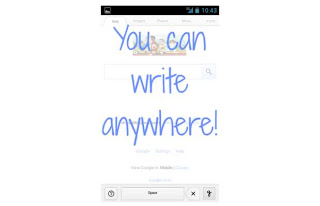
Mobile App ေတာ့လည္း မဟုတ္ပါဘူး ။ မသိေသးတဲ့ သူေတြ မ်ားရွိခဲ့ရင္ သိေစခ်င္တဲ့ ဆႏၵေလး နဲ႔ ေရးတင္ေပးလိုက္ပါတယ္ ။ ဒီေန႔ ဘာရယ္မဟုတ္ You Tube ထဲ ဝင္ေမႊရင္း Google ဘက္ ၁ ခ်က္ လွည့္ၾကည့္မိတယ္ ။ ထူးထူးျခားျခား Google က Browser App ေလး ၁ ခု ရွိေနတာ ကိုေတြ႕လိုက္ပါတယ္ ။ ဘာမွ Install လုပ္စရာမလိုပဲ Setting ေလး ျပင္လိုက္ရံုနဲ႔ ကိုယ့္ရဲ့ Touch Screen ေလးမွာ လက္နဲ႔ ေရးပီး ရွာလို႔ရတာေလးပါ ။ Android လို႔မသံုးပဲ Touch လို႔ ေရးလိုက္ရလဲဆိုေတာ့ သူက OS Application မဟုတ္ပဲ Search Engine ရဲ့ Original Setting ေလးကို ဖြင့္သံုးရလို႔ပဲ ျဖစ္ပါတယ္ ။ Android ေရာ IOS ေရာ ၂ ခုလံုးမွာ သံုးလို႔ရပါတယ္ ။


Handwrite  - Google ကေတာ့ Google Inside Search လို႔ဆိုပါတယ္ ။


အေပၚကေတာ့ သူရဲ့ Setting ဖြင့္ဖို႔ အတြက္ Step By Step ျပထားတာေလးပါ ။

Handwrite ကို Enable လုပ္ပီးသြားပီဆိုရင္ Google Search Page ေအာက္ဘက္မွာ g ဆိုတာေလး အတန္းေလးေပၚလာမယ္ ။ g ေလးကို ႏွိပ္လိုက္မယ္ဆို Screen ၁ ခုလံုးမွာ ၾကိဳက္တာ ေရးလို႔ရပါပီ ။ ေရးထားတာကို Search Text box ထဲမွာ သြားျပပါလိမ့္မယ္ ။ တအားလြယ္ကူပါတယ္ ။ ( Google Account ဝင္ထားမယ္ဆိုရင္ပို အဆင္ေျပပါလိမ့္မယ္ ) နည္းပညာ အသစ္ေလးေတြ ၾကိဳက္တဲ့ သူမ်ားရွိရင္ စိတ္ဝင္စားမယ္ထင္ပါတယ္ ။

Original >> http://www.google.com/insidesearch/features/search/handwritinginput/index.html
အဆင္ေျပေပ်ာ္ရြင္ပါေစဗ်ာ...
ၿငိမ္းခ်မ္းသူ(နည္းပညာ)

Google Play ကို ဝင္လို႔မရသူမ်ားအတြက္

အခုဆို ျမန္မာျပည္ကေန Google Play ဝင္နည္းကို ေတာ္ေတာ္မ်ားမ်ား သိထားျပီးသားလည္း ျဖစ္မွာပါ။ ဒါေပမယ့္ မေအာင္ျမင္တဲ့သူေတြလည္း ရွိပါတယ္။ ဒီေတာ့ ကၽြန္ေတာ္က ကၽြန္ေတာ္သိထားတာေလး ျပန္ share လိုက္ပါတယ္။
သိထားသေလာက္ကေတာ့ Google Play ဝင္မယ့္ ဖုန္းက အျမစ္တူးျပီးသား ျဖစ္ရပါမယ္။ Google Play ကေတာ့ ဖုန္းထဲမွာပါၿပီးသား ျဖစ္မွာပါ။  တစ္ခ်ိဳ႔ဖုန္းေတြက Android Market ဒါမွမဟုတ္ Market ဆိုျပီးပါပါတယ္။  အတူတူပါပဲ။  အဲဒါကို Google က Update လုပ္ျပီး Google Play ျဖစ္သြားတာပါ။ ျပီးေတာ့ ေအာက္က application ေလးေတြလိုပါတယ္။ အရင္ေဒါင္းလိုက္ေနာ္။


Market Unlocker
Droid Vpn
Tun.ko

ဒါေတြအကုန္ေဒါင္းျပီး install လုပ္လိုက္ပါ။
Tun.ko ထဲဝင္ျပီး မိမိဖုန္းရဲ႔ ေမာ္ဒယ္နံပါတ္ေတြ bluld  no ေတြမွန္ရင္ အကုန္အမွန္ျခစ္ျပီး install လုပ္လုိက္ပါ။
ျပီးသြားရင္ အင္တာနက္ ခဏပိတ္ထားလိုက္ျပီး Market Unlocker ထဲဝင္ပါ။
Enable Unlocker နဲ႔ Auto Unlock ကို on လိုက္ပါ။  ျပီးရင္ ေဘးကိုပြတ္လိုက္ပါ။
Enable Proxy ကို Off ျဖစ္ေနပါေစ။
DroidVpn သံုးဖို႔ www.droidvpn.com/sign.php မွာ account တစ္ခုျပဳလုပ္ရပါမယ္။  သမရိုးက်အတိုင္း အဆင့္ဆင့္လုပ္ျပီး သင့္ဆီ username နဲ႔ password ျပန္လာရင္ Droidvpn ထဲဝင္ ... ျဖည့္ျပီး Start ဆိုတာေလး ႏွိပ္လိုက္။ Upgrade လုပ္ဖို႔ေမးရင္ Upgrade Later ေရြးလိုက္။ ဒါဆို notification area မွာ အစိမ္းေရာင္ေလးျဖစ္ျပီး connect ျဖစ္သြားလိမ့္မယ္။ ျပီးရင္ setting > Applications > Manage Applications ထဲက Google Play Store ကိုေထာက္ျပီး Clear Data လုပ္လိုက္ပါ။
ျပီးရင္ setting ထဲက ျပန္ထြက္ျပီးေတာ့ အင္တာနက္ဖြင့္ျပီး Google Play ထဲ တစ္ဆင့္ခ်င္းဝင္လိုက္ပါ။
ဒီလို screen မ်ိဳးေတြ႔ျပီဆိုလို႔ကေတာ့ သင္ ေအာင္ျမင္သြားပါျပီ။ အဲ ဒီနည္းက proxy ေက်ာ္သံုးထားတာဆိုေတာ့ ကြန္မေကာင္းလို႔ က်က် ေနရင္ retry သာလုပ္ပါ။
ေနာက္ Google Play ထဲ သင္ဝင္မယ္ဆိုရင္ DroidVpn ကို start အရင္လုပ္ရမွာေနာ္

အားလံုးပဲ အဆင္ေျပၾကပါေစဗ်ာ ...